
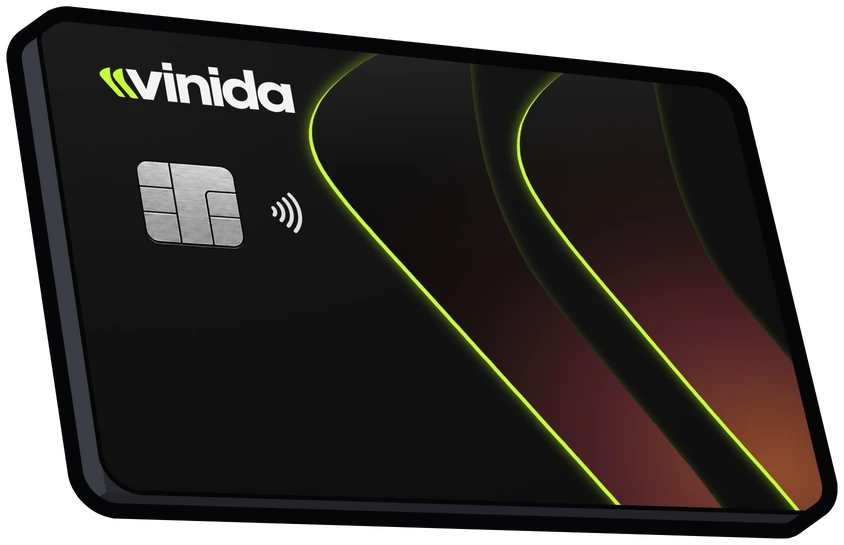
Виртуальная карта Visaв долларах
Для подписок, онлайн-покупок и поездок. Выпуск за несколько минут прямо в Telegram, и при покупке новой карты получи бонус $5.
Первая покупкашаг за шагом
На новой карте уже есть $5. Покупка дороже? Сначала пополните карту.
1Откройте реквизиты
Убедитесь, что экран никто не видит, и нажмите «Реквизиты» на главной: карта перевернётся, а на обороте будут номер, срок и CVV.
2Вставьте в форму магазина
У каждого поля своя кнопка копирования. Через 30 секунд реквизиты скроются сами, а «Скрыть» спрячет их сразу. Не успели? Откройте их снова.
3Адрес, если спросят
Из-под открытой карты выезжает платёжный адрес с кнопкой копирования. Вставьте его, если магазин просит адрес.
4Код, если попросят
Бот пришлёт «Подтвердите платёж» с кодом, суммой и магазином. Если всё сходится, введите код: он действует несколько минут. Никому его не сообщайте.
5Готово
Бот пришлёт уведомление с магазином, суммой и балансом карты, а в «Истории» покупка появится с логотипом магазина.
Платитетелефоном
Добавьте карту в Apple Pay или Google Pay и платите телефоном в обычных магазинах.
1Выберите имя
Подойдёт любое имя латиницей, хоть случайное, от 2 до 26 символов. Задать и скопировать его можно на экране карты.
2Откройте кошелёк
iPhone: откройте Wallet, нажмите «+» и выберите «Дебетовая или кредитная карта». Android: в Google Кошельке нажмите «Добавить в Кошелёк» и выберите «Платёжная карта».
3Введите реквизиты вручную
Номер, срок и CVV возьмите из приложения. Когда кошелёк спросит имя на карте, введите выбранное.
4Код придёт в бот
Код для кошелька тоже приходит в чат с ботом. Если кошелёк предлагает почту или телефон, даже незнакомые, выбирайте любой: код всё равно придёт в бот.
Быстрее с главной: кнопка Apple Pay (на Android Google Pay) открывает кошелёк одним касанием. Реквизиты всё равно вводятся вручную.
Одна задача,одна карта
Карт можно выпустить сколько угодно: под каждую задачу своя.
Назовите по задаче
Новая карта называется «Vinida». Переименуйте её на экране карты, например в «Подписки», «Покупки» или «Поездки». Название до 32 символов.
У каждой свой баланс
Каждая карта пополняется отдельно. Карту для подписок пополняйте заранее, до очередного списания, иначе платёж отклонят.
Заморозка по одной
Увидели в боте платёж, которого не делали? Заморозьте эту карту одним касанием, остальные продолжат работать, и напишите /support. Перед пополнением её придётся разморозить.
Траты по каждой
Сколько уходит на подписки? «Аналитика» покажет траты по одной карте или по всем сразу, а «Где тратили» разложит их по магазинам.
Правилав двух словах
Карта только для покупок: переводить деньги с неё нельзя.
Нельзя: переводы и покупка крипты
Переводы, пополнение кошельков, покупка крипты, биржи и обменники.
И ещё под запретом
Казино и ставки, брокеры и инвестиции, сайты 18+, табак, аптеки, оружие, ломбарды, коллекторы, политические и религиозные организации.
Перед поездкой
Откройте «Профиль», затем «Помощь»: там список стран, где карта не работает и платежи будут отклоняться.
Не удаляйте чат с ботом
Туда приходят коды подтверждения и уведомления о платежах. А если отвязать Telegram, все карты заморозятся: кодам и уведомлениям некуда будет приходить.
Если платёжне прошёл
Бот сразу присылает уведомление об отказе. Сначала устраните причину, потом платите снова.
Карта заморожена
Нажмите «Разморозить». Если только что меняли статус, подождите: банк меняет его не чаще раза в 35 секунд, и изменение применится само.
Не хватило денег
Пополните ту карту, которой платили: у каждой карты свой баланс.
Отклонил банк или магазин
Так бывает, например, если покупка попадает в список того, что нельзя оплачивать картой, или вы платите в стране, где карта не работает. Оба списка в «Профиле», в разделе «Помощь».
Если отказ пришёл позже
Бывает, что платёж сначала прошёл, а потом его всё-таки отклонили или магазин его отменил. Бот так и напишет: деньги снова на карте. Возвраты от магазинов тоже приходят на карту.
Не помогло
Поддержка ответит в чате с ботом: напишите /support и вопрос одним сообщением. Или на почту support@vinidapay.com.