Всё под контролем,прямо в Telegram
Vinida открывается из бота: ничего не нужно устанавливать. Карта, пополнение, история и аналитика в одном окне.

Каждый экранпод рукой
От ботадо карты
Четыре шага, и виртуальная Visa в долларах у вас в Telegram.
1Откройте бота
Найдите @Vinidapaybot и отправьте /start: бот спросит язык, English или русский. Потом нажмите «Открыть Vinida» или кнопку меню «Vinida».
2Нажмите «Личный»
Это карта для себя, и аккаунт готов за один тап. Потом всплывёт «Выберите имя» для Apple Pay и Google Pay: подойдёт любое латиницей, хоть случайное. Можно нажать «Не сейчас» и задать его позже в реквизитах карты.
3Выпустите карту
Почту спросят только на этом шаге: нужна своя и настоящая, адрес на .ru не подойдёт. Потом отправьте сумму, которую покажет приложение, ровно до цента: на оплату 60 минут.
4«Карта готова»
Так бот напишет через несколько минут после подтверждения оплаты, с последними цифрами и балансом. На новой карте сразу $5.
Главный экранкнопка за кнопкой
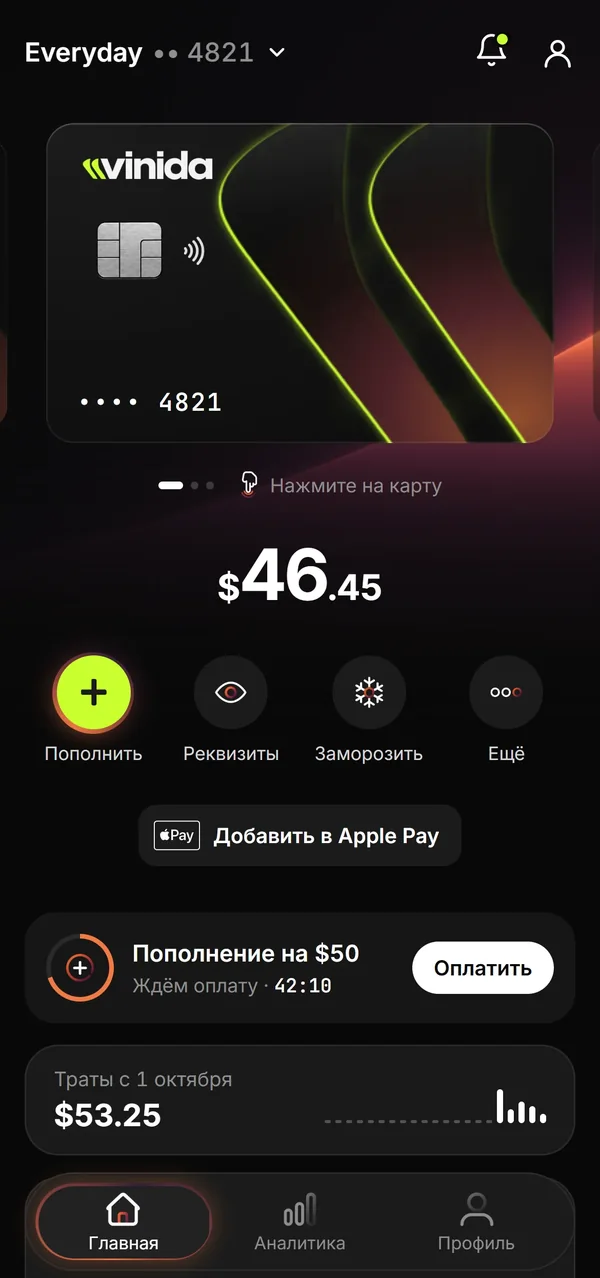
«Пополнить»
В списке «Чем оплатить?» первым стоит USDT в сети TRON от $10, ниже другие монеты от $30. Подробный гид на странице о пополнении.
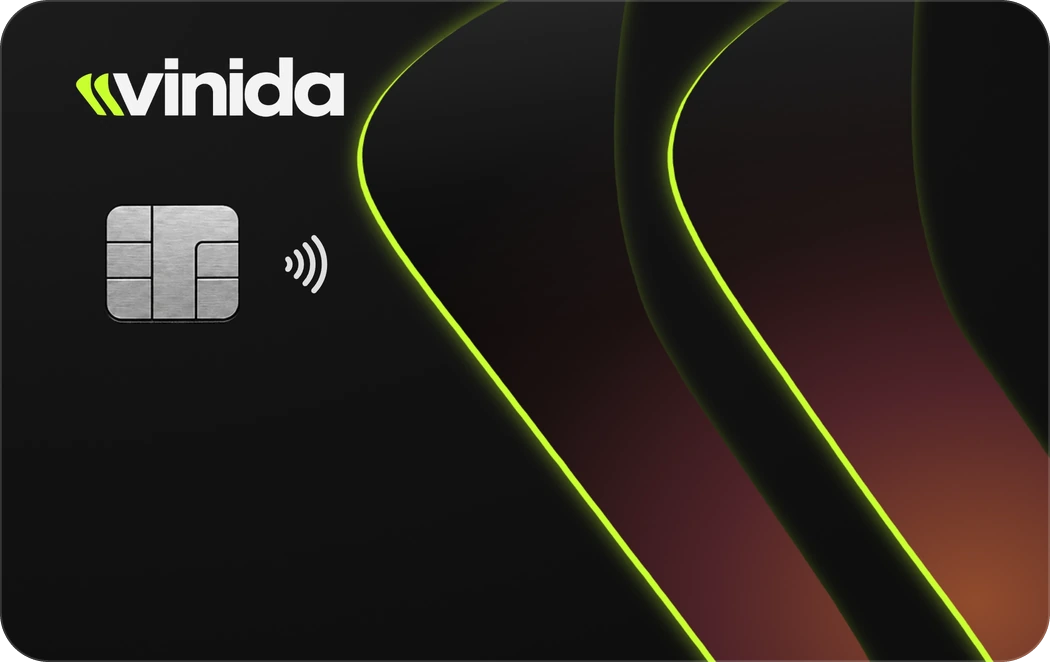
«Реквизиты»
Карта перевернётся прямо на главной: номер, срок и CVV, а снизу выедет платёжный адрес. Через 30 секунд всё спрячется само, а «Скрыть» уберёт сразу.
«Заморозить»
Одно касание, и любой платёж по карте отклоняется, пока не нажмёте «Разморозить». Видите покупку, которую не делали? Заморозьте карту и напишите /support.
Кнопка Apple Pay
Под кнопками действий (на Android там Google Pay). Одно касание откроет реквизиты, скопирует номер и запустит кошелёк, а дальше карту добавляют вручную: гид на странице о карте.
Колокольчик
«Уведомления» повторяют то, что пишет бот: платежи, пополнения и изменения в аккаунте. Выручит, если уведомление в чате затерялось.
«Ещё»
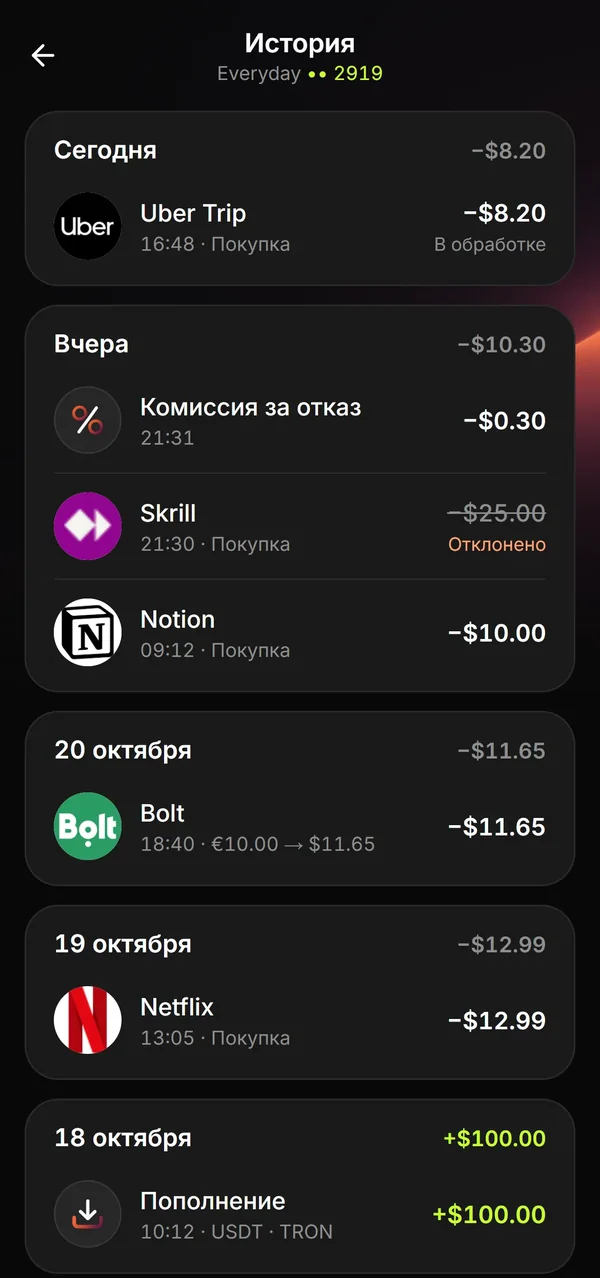
История операций, экран карты, новая карта и язык: English или русский.
Покупка онлайнза четыре шага
1Откройте реквизиты
На главной нажмите «Реквизиты» и копируйте поля по одному: у номера, срока и CVV свои кнопки. Не успели за 30 секунд? Нажмите ещё раз.
2Если нужен адрес
Скопируйте платёжный адрес: он выезжает под картой вместе с реквизитами.
3Подтвердите код
Если магазин просит код, он придёт в чат с ботом: «Подтвердите платёж». Сверьте сумму и магазин. Код действует несколько минут, никому его не сообщайте.
4Готово
После оплаты бот пришлёт магазин, сумму и баланс карты ••• 4821. Та же покупка появится в истории.
Не удаляйте чат с ботом: туда приходят коды подтверждения. Если вы задали PIN, а с последнего ввода прошло больше 5 минут, приложение спросит его перед показом реквизитов.
Тратыкак на ладони
Карта под каждую задачу
Карт можно выпустить сколько угодно: в «Ещё» есть «Выпустить ещё карту». Например, одну под подписки, другую под такси, и каждая пополняется отдельно.
Назовите их
По умолчанию каждая карта называется «Vinida». Переименуйте её на экране карты, он открывается из «Ещё»: от 1 до 32 символов, и карты не перепутаются.
История
Последние операции видны прямо на главной, а вся история в «Ещё»: покупки с логотипами магазинов, пополнения, возвраты и отказы.
Аналитика
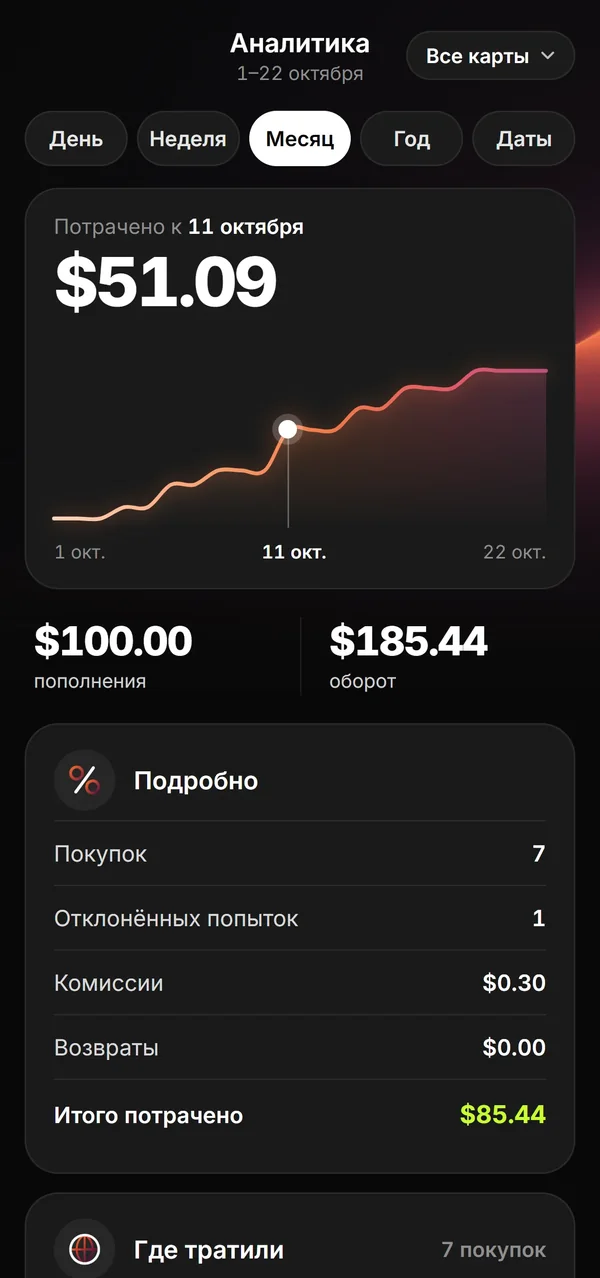
Вкладка внизу экрана: траты за день, неделю, месяц, год или свои «Даты», например дни поездки. По одной карте или по всем, а «Где тратили» разложит траты по магазинам.
Что-то не так?Вот что делать
Платёж отклонён
Бот сразу назовёт причину. Карта заморожена: разморозьте её. Не хватило денег: пополните её. Потом повторите попытку.
Отказал банк или магазин
Сверьтесь со списком «Что нельзя оплачивать картой» и странами, где карта не работает: оба в «Помощи», а она открывается из «Профиля». Если отказ пришёл после списания, деньги вернутся на карту.
Карта не пополняется
Замороженную карту пополнить нельзя: сначала нажмите «Разморозить». Перевод ушёл, а платежа не видно? На экране оплаты нажмите «Не видно платёж?» и вставьте хэш транзакции.
Заморозка подождёт
Банк меняет статус карты не чаще раза в 35 секунд. Нажали повторно слишком быстро? Появится таймер вроде «Заморозится через 20 с»: изменение применится само, а «Отменить» его остановит.
Блокировка или обслуживание
Если эмитент заблокировал карту, напишите в поддержку. Если карточный сервис на обслуживании, попробуйте чуть позже.
Кошелёк просит код
Коды для Apple Pay и Google Pay приходят в чат с ботом. Кошелёк предлагает незнакомую почту или телефон? Выбирайте любой вариант, код всё равно придёт в бот.
Не нашли ответ? Напишите /support и вопрос одним сообщением в чате с ботом: ответ придёт туда же. Другие способы на странице Поддержка.